
製品概要
| 動作プラットフォーム | Windows PC、Steam、Android、iOS、NSwitch、NSwitch2(要ファームウェアアップデート) |
| 接続 | トライモード接続(Bluetooth、ワイヤレスドングル、有線) |
| アナログトリガー | あり |
| ターボ機能 | あり |
| バイブレーション | あり |
| 6軸ジャイロ | なし |
| バッテリー | 600mAh |
特徴はホール効果の技術を使ったスティックでドリフト症状が出ないことです。
エントリーモデルで必要最低限の機能を備えています。
本家製品リンクはこちら

説明書
日本語部分のみ切り出した説明書はこちら。
多言語対応の説明書はこちら。より詳細に説明が書かれています。
接続操作については「接続方法(ペアリング)」の項を参照。
公式FAQ
本家FAQはこちら。
ファームウェア
ファームウェアバージョンによって挙動が異なるので、自分が使いたい接続方法を検討の上バージョンを選ぼう。
ドングル接続でうまくいかない場合は、ドングルファームウェアのアップデートを試すと解消される場合があります。
「接続できない」とお悩みならまずはファームウェアのバージョンをチェックしておこう。
注意!
ファームウェアアップデートの際にNova LiteとNova 2 Liteで製品が異なるのでよく確認しましょう。
間違えてアップデートすると最悪動作しなくなります。(Nova 2 Liteはコントローラー背面にもボタンがついているのでそこで見分けられる)
コントローラーFWバージョン
| FWバージョン | 概要 |
|---|---|
| 4200 | XInput+BT(Bluetooth)接続向け HID+BT接続向け |
| 4800 | 製品出荷時バージョン 公開されていないので戻せない |
| 5700 | DS4+BT接続向け XInput+ドングル接続はWindows10で難あり |
| 6900 | DS4+BT接続向け HID+BT接続向け XInput+ドングル接続向け 要ドングルファームウェアver15以上? |
| 7000 | NSwitch 2向け最適化 要ドングルファームウェアver16以上 |
ドングルFWバージョン
| FWバージョン | 概要 | ファイル名 | SHA-256 | リンク |
|---|---|---|---|---|
| 15 | コントローラーFW5700以上で必要? ドングル接続ができない場合はアップデートしてみよう | T4N_dog_V15_update_2024-02-29.ufw | E25338A71340D6B6001286B4E531D1252139B522C3A159427641BFE5CC168F5F | DL |
| 16 | コントローラーFW7000で必要 | T4N_dog_V16_update_2025-07-16.ufw | 6FDF627EC7F55AEAE97CC17312D9C11107BAFDBF989FD5F28DBD23D9A34A0A33 | DL |
ドングルのアップデートはPCのアップデートツールからのみ対応です。
ダウンロード元はアップローダーなど公式サイトではないので不安。一応手元のファイルのチェックサムを上記提示しましたが公式情報ではないので注意。
アップデートツール
コントローラーファームウェアのアップデートはiPhoneやAndroidのアプリで行う。公式ストアからダウンロードしよう。ファームウェアはツールからダウンロードできます。
iPhone版を使用した経験より、ペアリングしたときにiPhoneの画面にペアリングするかどうか聞いてくるけどキャンセルしたほうがよい。ここでキャンセルしても接続できる。
ここでペアリングしてしまうと2回目の接続で認識されなくなる。その時は一旦iPhoneからペアリングしたBluetoothデバイスの削除が必要。
ドングルファームウェアはWindows PC上で行う。ツールはドングルファームウェアといっしょにダウンロードできるはず。ツールの操作方法はこちらを参照してください。本家サイトの手順説明はこちら。
接続方法(ペアリング)
ファームウェアによって挙動が違うので事前にファームウェアアップデートが必要。
詳細はファームウェアの項を参照。
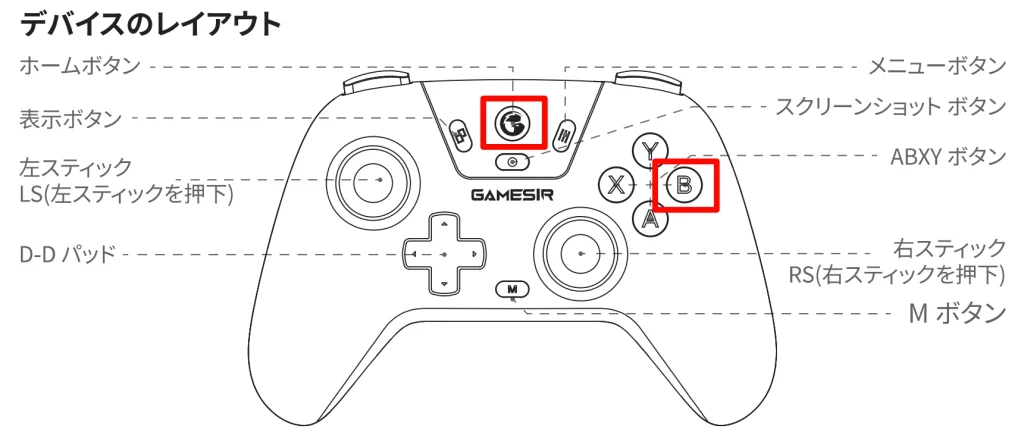
XBox(XInput)+BT
ホームボタン+Bボタンを長押しで電源オン。
コントローラーファームウェアを4200にする必要あり。
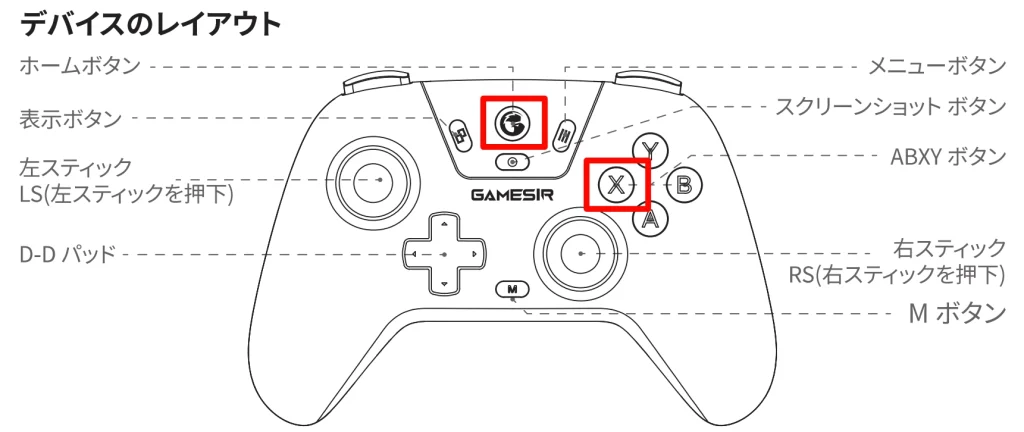
XBox(XInput)+ドングル
ホームボタン+Xボタンを長押しで電源オン。
接続が安定しない場合はドングルのファームウェアアップデートが必要。
XBox(XInput)+有線
USBタイプC接続で認識される。
USBケーブルは別途購入する必要あり。
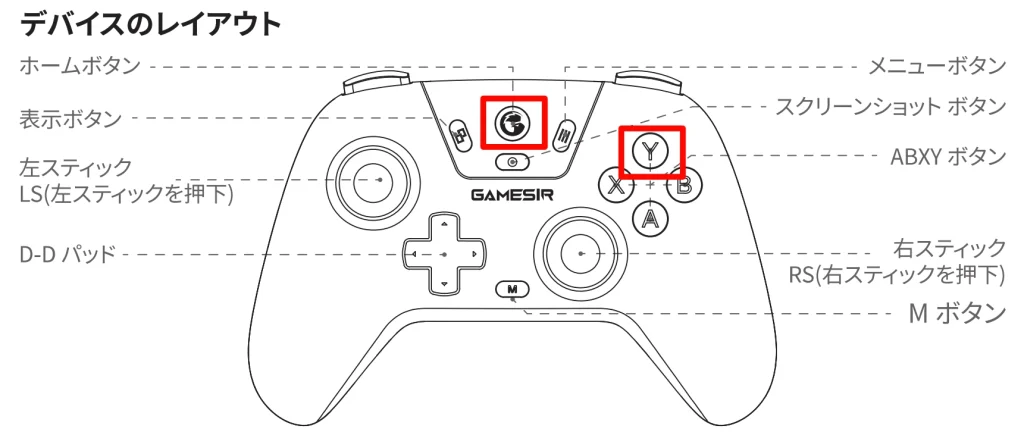
Switch プロコン +BT
ホームボタン+Yボタンを長押しで電源オン。
PS4(DS4)+BT
ホームボタン+Bボタンを長押しで電源オン。
コントローラーファームウェアを5700以降にする必要あり。
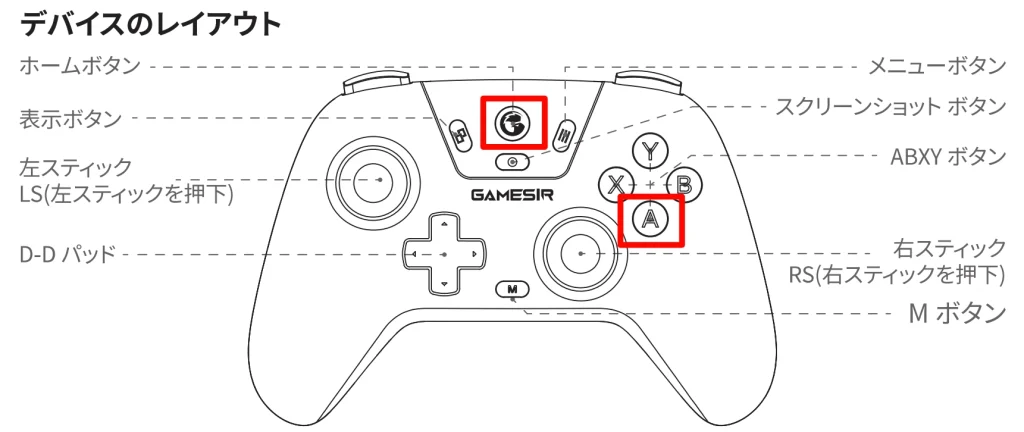
HID (Android, iOS)
ホームボタン+Aボタンを長押しで電源オン。
強制ペアリング
XBox(XInput)+ドングル接続ができない場合は強制ペアリングを試してみる。
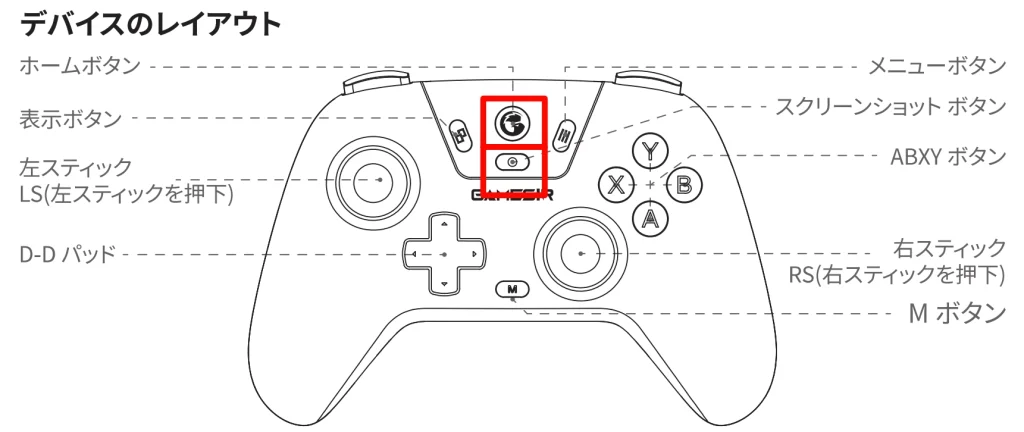
ホームボタン+スクリーンショットボタンを長押しでコントローラーのLEDが点滅。ドングルのボタンを押すとペアリングされる。
その他の設定
モード切替
XBox(XInput)+ドングル接続の場合、XInputとHIDとプロコンに切り替えることができる。ただし、プロコンは暴走状態なので使えない。通常のプロコン接続方法なら大丈夫だと思う。
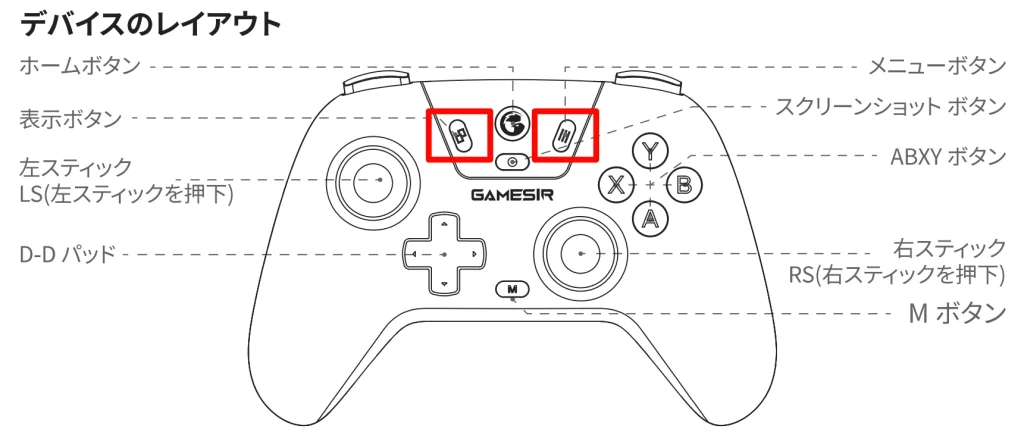
表示ボタン+メニューボタンを長押しで切り替え。
ターボ設定
Mボタンを押しながら連射したいボタンを押して有効化。
無効化したい場合は、同じ手順を行う。
すべてのボタンのターボ設定をクリアしたい場合は、Mボタンをダブルクリック。

バイブレーション
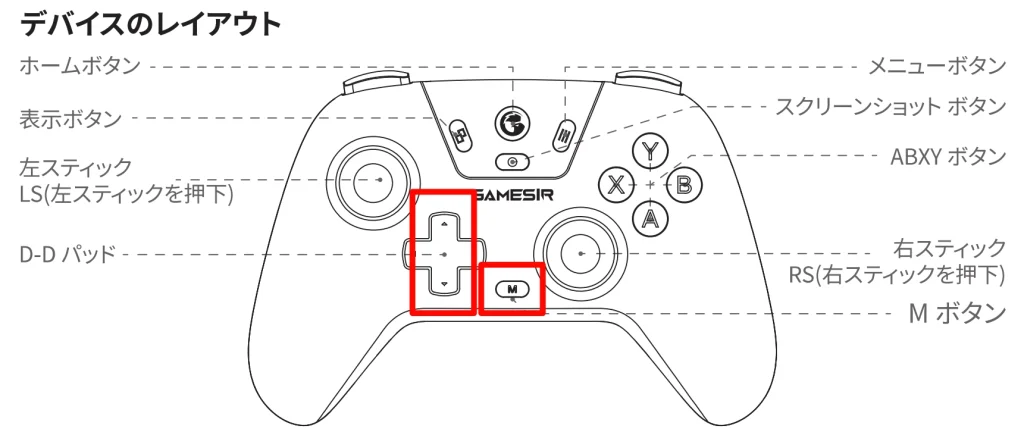
Mボタンを押しながらD-Dパッドの上下を押して強度の調整が可能。
5段階で0%、25%、50%、75%、100%となっている。
ボタンの入れ替え
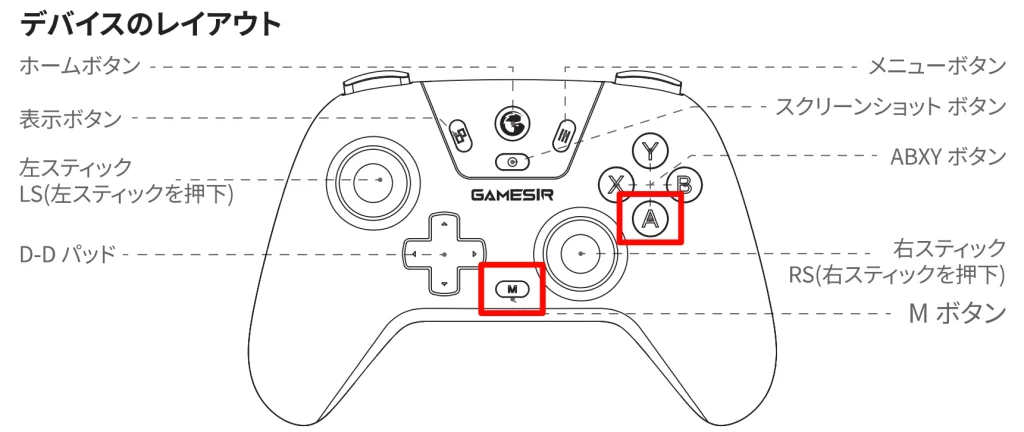
AとBボタン、XとYボタンを入れ替えることが可能。
Mボタン+Aボタンを長押しで入れ替え。
雑談

こちらのページが追加情報を更新しまくりで混沌としてきたのでまとめページを作ったのにゃ

意外とボリュームがありますね
説明書がついてないので基本的な操作も追加したからな
これで接続関係の問題はだいたい解決するのでは!?
つながれば素晴らしい製品ですからね
エントリーレベルではこれで十分という感じの製品に仕上がっているにゃー
なにか追加情報が欲しいようであればYoutubeのコメント欄に書いてくれれば検討するにゃー