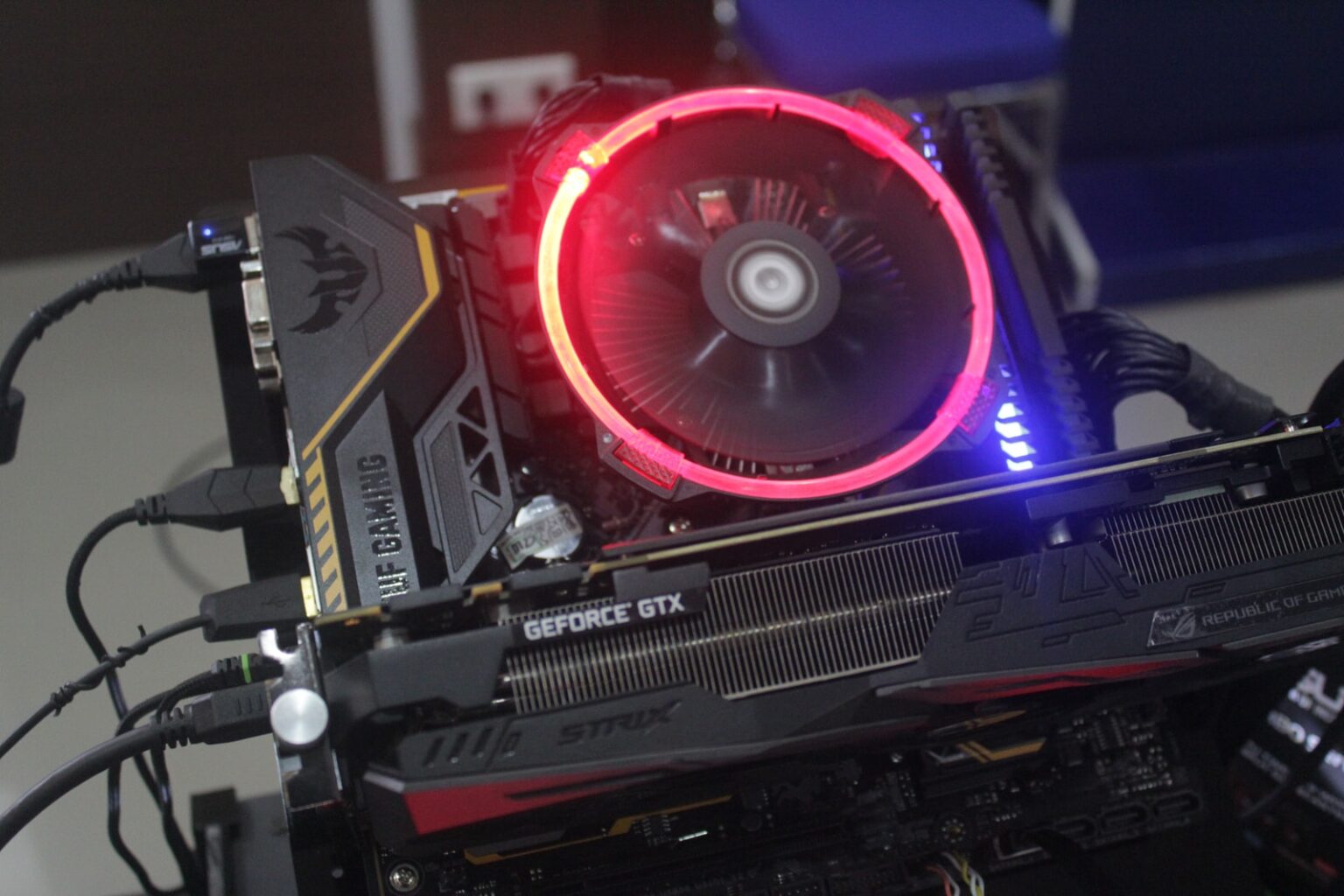

既報の通り、R-Type Final2をやっているけど波動砲のエフェクトで一瞬固まるのでNVIDIAのグラフィックスカードドライバが古いのが影響していると思ってアップデートしたのにゃー


ほほう
アップデートした結果どうでしたか?
うむ
やっぱり古いのが悪かったようで入れ直したら解消したのにゃー
それはよかったですね
久しぶりにNVIDIAドライバの再インストールしたけど、いつも問題があるので一旦まとめておくにゃー
といいいますと?
NVIDIAユーザなら一度は遭遇する古いドライバが削除できなくてクリーンインストールできない問題にゃー
オプションでドライバインストールするときに古いドライバを削除できる機能ですね
それもあるが、そのオプションを選ばないでインストールしようとしても古いドライバが邪魔をして新しいドライバをインストールできないのにゃー
画面表示の部分がちゃんとしてくれないと一番困りますけどね
つーことでドライバの削除方法と他ではあまりカバーされてないNVIDIAドライバのインストール方法を解説するのにゃー
いわゆる差別化ですね
で、NVIDIAドライバの削除方法は検索すると出てくるDDUがオススメにゃー
Display Driver Uninstallerですね
そうなのにゃー
まずはリンク先からたどってツールをダウンロードにゃー
Official Download Hereってなっているところをクリックで落とせるはずにゃー
あとは圧縮を展開して実行ですかね
実行の前にセーフモードに移ったほうがいいのにゃー
Windowsのバージョンによってやり方が変わると思うので各自で調べるように
Windows10のやり方は一応貼っておくけど
まあ今の時代
たいていWindows10を使っているとは思いますけど
で
セーフモードで起動したらDDUを実行して削除してシャットダウンとかクリックしておけばいいのにゃー
シングルクリックで自動的にやってくれるのでいいですね
これできれいな状態になったのにゃー
次にNVIDIAドライバのインストールだがNVCleanstallがオススメにゃー
これも削除ツールと同じでインストールのためのツールでしょうか?
そうなのにゃー
ドライバダウンロードからインストールまでやってくれる優れものにゃー
公式のドライバではだめなのでしょうか?
こっちのツールを使うとバージョンを選べたり余計なものをインストールしないで済んだりと便利なのにゃー
なるほど
まずはツールのダウンロードにゃー
実行するとハードウェアを分析して最適な最新版を選択してくれるのにゃー
手動で特定のバージョンを選択してもOKだけどにゃー
不具合があった場合に一つ前のバージョン使いたい場合とかですね
そうなのにゃー
で、Nextをクリックするとインストールするコンポーネントを選択できるのにゃー
ドライバだけインストールすればいいので1つだけ選択されている状態でNextをクリックで問題ないはずにゃー
標準だと結構様々なコンポーネントがインストールされているのですね
そうなのにゃー
余計なものをインストールしない分、身軽になるはずなのにゃー
Nextをクリックするとダウンロードが始まると。
時間の節約にもなりそうですね
で
ダウンロードしたあとテレメトリーとかしないとか様々なオプションあるけど適当に選んでインストール開始にゃー
テレメトリーってなんですかね
どうやらインストールしたという情報を送信しているようなのにゃー
気持ち悪いようならDisableにしておけばいいのにゃー
なるほど
あとは標準のドライバインストールの画面になるから割愛にゃー
このツールもシンプルでいいですね
インストール後はドライバファイルを自動削除してくれるにゃー
NVIDIAユーザは是非とも手に入れておきたいツールだと思うのにゃー